챗GPT 앱을 설치했다면, 이제 내 계정을 만들고, 로그인하면 됩니다.
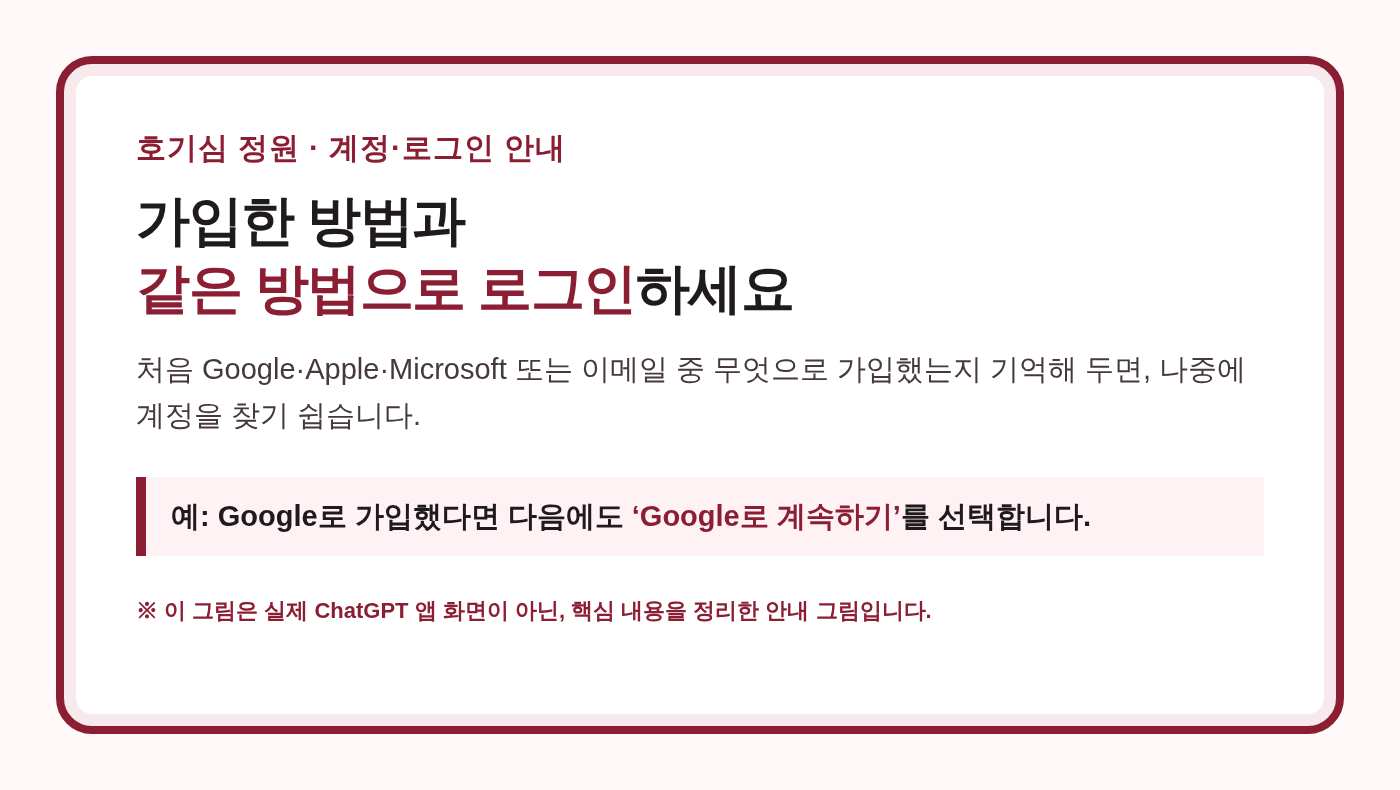
가장 중요한 점은 가입할 때 선택한 방법을 기억하는 것입니다.
중요: 구글로 가입했다면 다음에도 ‘Google로 계속하기’를 선택해야 합니다.
아래 안내는 이미 스마트폰에 ChatGPT 앱을 설치한 분을 위한 글입니다.
(앱 설치 방법, 유료 요금제, 사용법은 이 글에서 다루지 않습니다.)
시작하기 전에 준비할 것
- 인터넷에 연결된 스마트폰
- 받을 수 있는 이메일 또는 평소 쓰는 Google·Apple·Microsoft 계정
- 메일함이나 문자에 도착할 수 있는 인증 안내를 확인할 준비
가입 과정에서 화면 이름이나 버튼 위치는 휴대폰 종류와 앱 버전에 따라 조금 다를 수 있습니다. 비슷한 뜻의 가입, 계속하기, 로그인 버튼을 찾아 누르시면 됩니다.
처음 계정을 만드는 순서
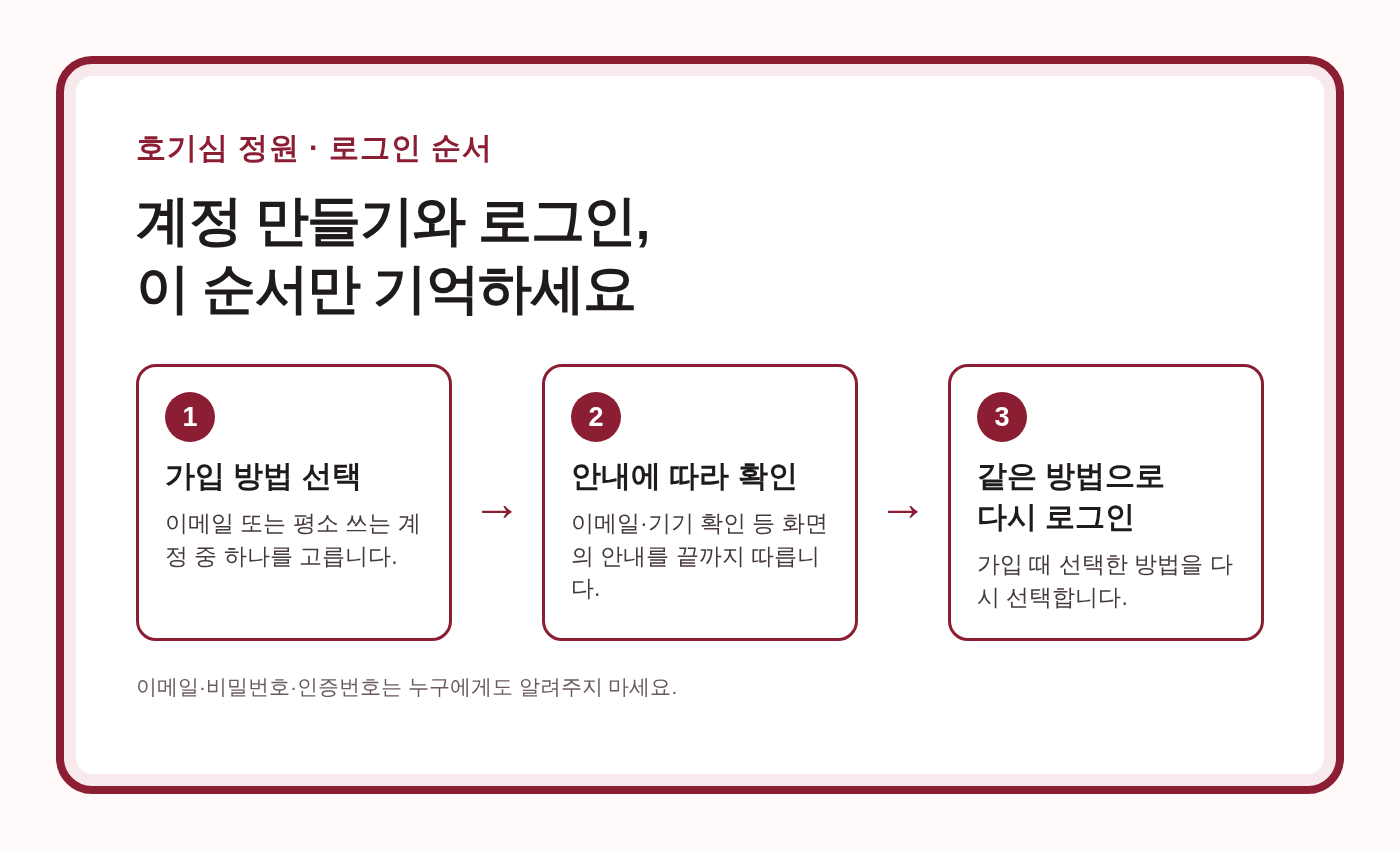
- 스마트폰에서 ChatGPT 앱을 엽니다. 시작 화면에 가입 또는 Sign up이 보이면 누릅니다.
- 가입 방법을 하나 고릅니다. 보통 이메일 주소로 가입하거나, Google·Apple·Microsoft 계정으로 계속할 수 있습니다. 평소 가장 자주 쓰고 오래 유지할 계정을 고르는 편이 나중에 찾기 쉽습니다.
- 선택한 방법의 안내를 끝까지 따릅니다. 이메일로 가입했다면 이메일 주소 입력, 비밀번호 설정, 받은 편지 확인 같은 화면이 이어질 수 있습니다. Google·Apple·Microsoft를 골랐다면 해당 계정의 확인 화면이 열릴 수 있습니다.
- 인증 안내가 오면 내용을 확인합니다. 화면 또는 이메일에서 요구하는 확인을 마치면 ChatGPT로 돌아옵니다. 인증번호나 비밀번호는 가족·지인에게도 알려주지 마세요.
- 이름 등 필요한 정보를 입력합니다. 입력을 마치고 채팅 화면이 나타나면 계정 만들기가 끝난 것입니다.
앱에서 진행이 멈추거나 어떤 화면인지 확인하고 싶다면, 휴대폰 브라우저에서 ChatGPT 공식 로그인 페이지 열기를 선택해 같은 방법으로 이어갈 수 있습니다.
이미 만든 계정으로 로그인하는 순서
- ChatGPT 앱을 열고 로그인을 누릅니다.
- 가입할 때 쓴 방법을 그대로 선택합니다. 예를 들어 Google로 가입했다면 ‘Google로 계속하기’를 누릅니다. 이메일과 비밀번호로 가입했다면 그 이메일 주소를 입력합니다.
- 필요한 확인을 마칩니다. 비밀번호, 기기 확인, 이메일 확인 등의 화면이 나오면 안내에 따라 진행합니다.
- 내 대화 화면이 보이는지 확인합니다. 기존에 사용한 계정이라면 예전 대화나 이용 중인 요금제가 보일 수 있습니다.
OpenAI 안내에 따르면 Google·Microsoft·Apple로 가입한 경우에는 같은 로그인 방법을 써야 합니다. 다른 방법으로 로그인하면 ‘로그인 방식이 다르다’는 메시지가 나타나거나, 기대했던 계정과 다른 계정으로 들어갈 수 있습니다.
이럴 때는 이렇게 확인하세요
“이미 있는 사용자입니다”라고 나올 때
새 가입을 다시 시도하지 말고 로그인으로 돌아가 보세요. 예전에 가입을 시작했거나 이미 계정이 있을 수 있습니다. 어떤 방식으로 가입했는지 확실하지 않다면 이메일·비밀번호, Google, Microsoft, Apple 중 예전에 사용했을 법한 방법을 차례로 확인합니다.
비밀번호 재설정 메일이 오지 않을 때
먼저 스팸함과 휴지통을 확인합니다. 다만 Google·Apple·Microsoft로 가입했다면 OpenAI 비밀번호가 따로 없을 수 있습니다. 이 경우에는 ChatGPT에서 비밀번호를 찾는 대신, 처음 사용한 Google·Apple·Microsoft 계정으로 로그인해야 합니다.
안드로이드에서 로그인 화면이 열리지 않을 때
OpenAI는 안드로이드 앱 로그인에 지원되는 브라우저가 필요하다고 안내합니다. Chrome을 기본 브라우저로 설정하면 도움이 될 수 있습니다. 설정 이름은 휴대폰마다 다르지만 보통 설정 → 앱 → 기본 앱 → 브라우저 앱 → Chrome 순서입니다.
낯선 계정이나 빈 화면이 보일 때
가입 때 선택한 방법과 다른 방법으로 들어갔을 가능성이 있습니다. 로그아웃한 뒤, 처음 가입할 때 쓴 방식으로 다시 로그인해 보세요. Apple의 ‘이메일 가리기’를 선택했다면 개인 이메일이 아니라 Apple의 비공개 릴레이 주소에 연결되어 있을 수 있으므로 ‘Apple로 계속하기’를 사용해야 합니다.
꼭 기억할 한 가지
ChatGPT는 가입 때 사용한 로그인 방식으로 다시 들어가는 것이 가장 안전합니다. 로그인 화면에서 막히면 여러 번 새 계정을 만들기보다, 먼저 같은 Google·Apple·Microsoft 계정 또는 같은 이메일 주소인지 확인하세요.
공식 출처와 기준일
- OpenAI 도움말: ChatGPT에 로그인할 수 없을 때 — 동일한 로그인 방식 사용, Apple 이메일 가리기, 로그인 오류 안내. 기준일 2026-09-29.
- OpenAI 도움말: ChatGPT 비밀번호 재설정 또는 변경 — 이메일·비밀번호 가입과 소셜 로그인 가입의 차이. 기준일 2026-09-29.
- OpenAI 도움말: 안드로이드 ChatGPT 앱 로그인과 기본 브라우저 — 안드로이드 로그인 시 지원 브라우저와 Chrome 기본 브라우저 안내. 기준일 2026-09-29.
함께 보면 좋은 글
- 챗GPT 앱 설치 방법: 갤럭시·아이폰 공식 앱 다운로드 — 아직 앱이 없다면 먼저 이 글부터
- ChatGPT 질문 잘하는 법 5단계: 원하는 답을 얻는 물어보기 순서
답글 남기기